软件在环仿真(SITL)
简介
软件在环仿真是指在计算机创建一个软件仿真环境,通过创建一个六自由度模型仿真真实飞机,所有的传感器都是虚拟的。
注意:软件在环仿真只支持UDP通信连接。
仿真环境配置
- 操作系统:Windows;
- 软件:Qemu,地面站。
安装Qemu
-
下载QEMU for Windows – Installers (64 bit),推荐7.1.0之后的版本;
-
双击安装程序,默认安装在C盘即可;
-
安装完毕后,将qemu安装目录
C:\Program Files\qemu添加至环境变量。 -
打开Windows终端,输入如下命令确认是否安装成功
qemu-system-x86_64 --version安装地面站
在资源下载界面,下载地面站并安装,推荐安装在D盘下。
启动仿真
创建连接
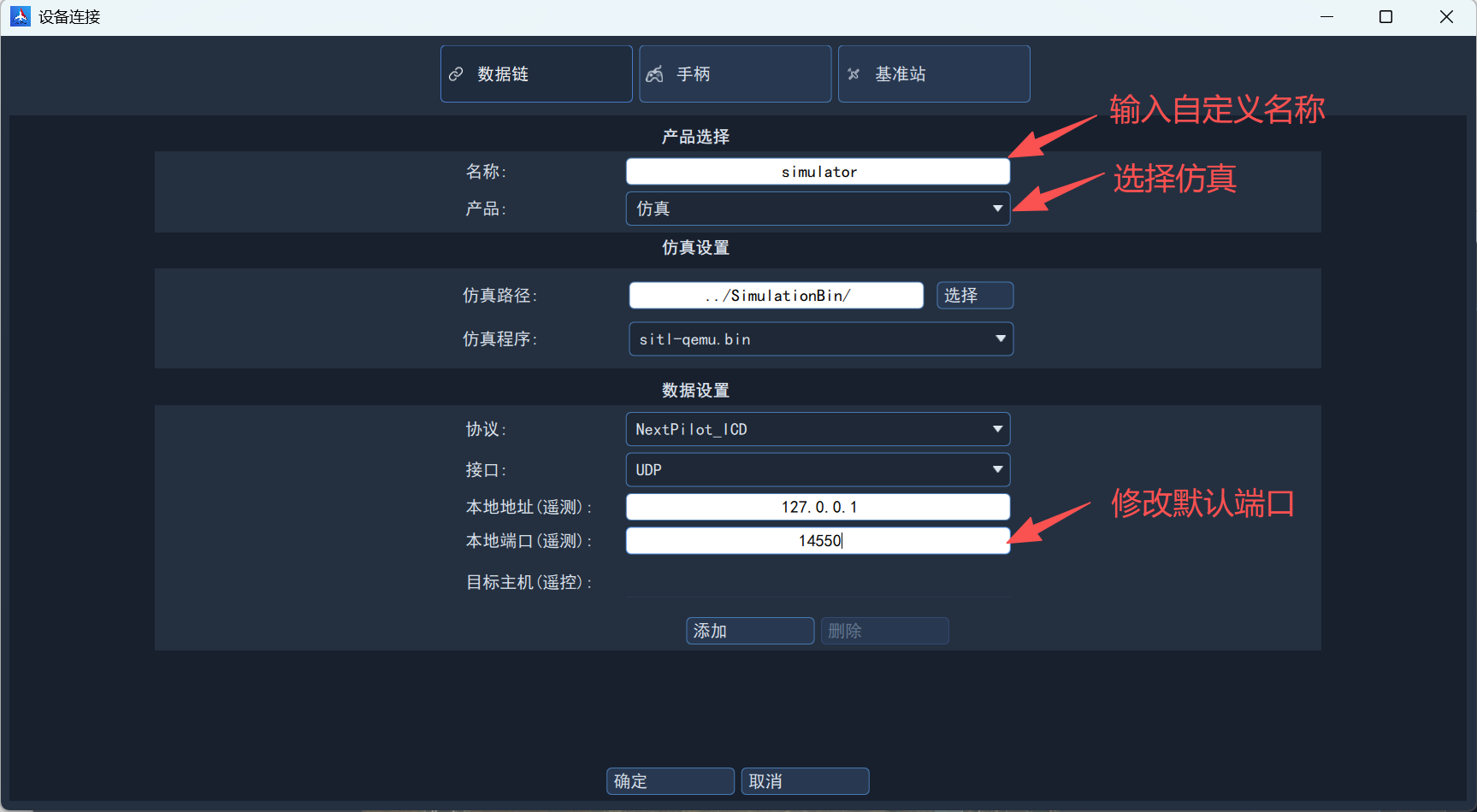
在地面站左侧侧栏常规区域中,点击设备连接并进入设备连接界面后,点击添加按钮。

在新创建的设备连接界面中,点击产品下拉列表并选择仿真,修改本地端口为14550,点击确定即可。
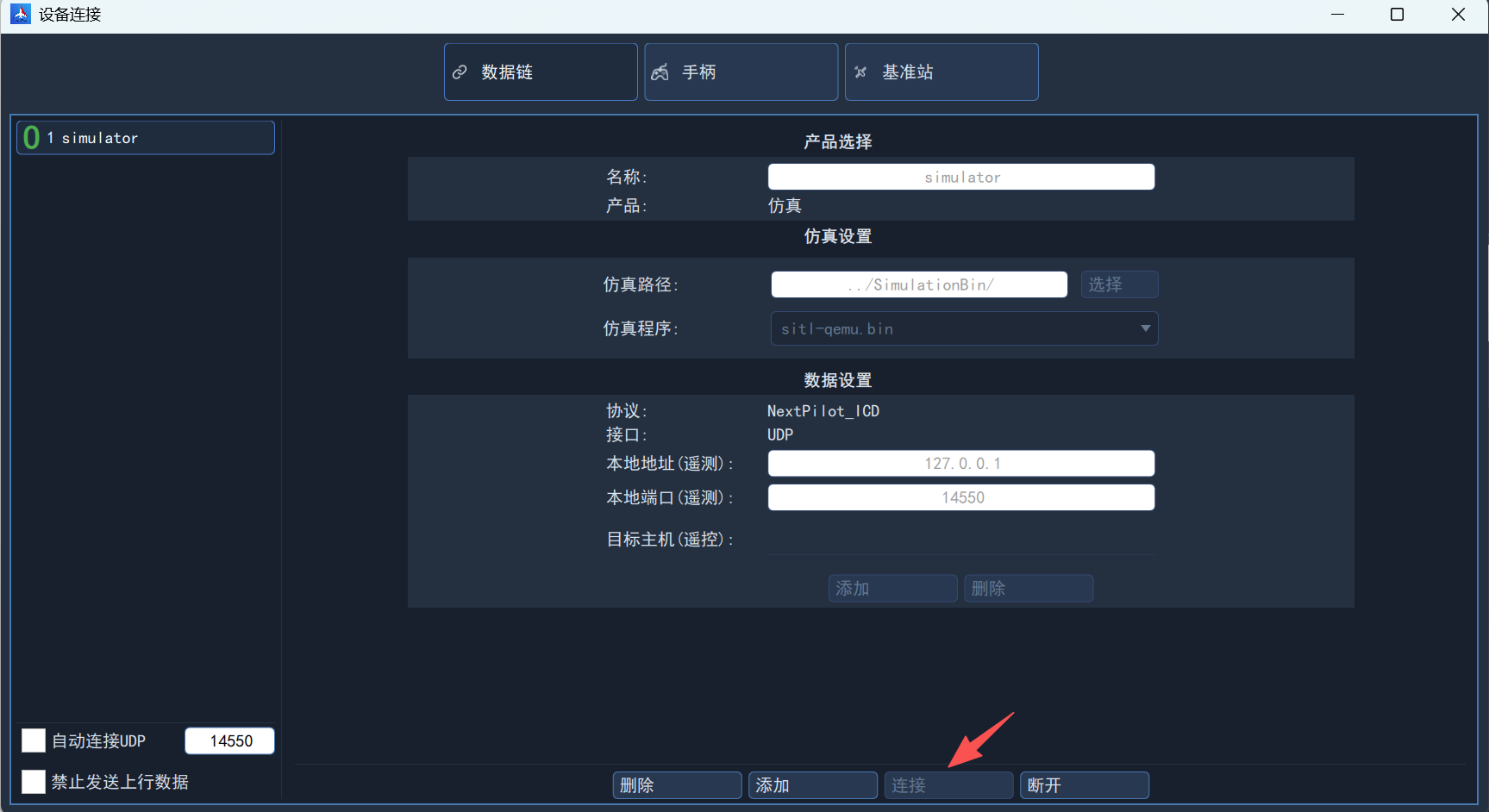
然后点击连接,即可启动仿真并建立与仿真无人机的通信连接。
主界面
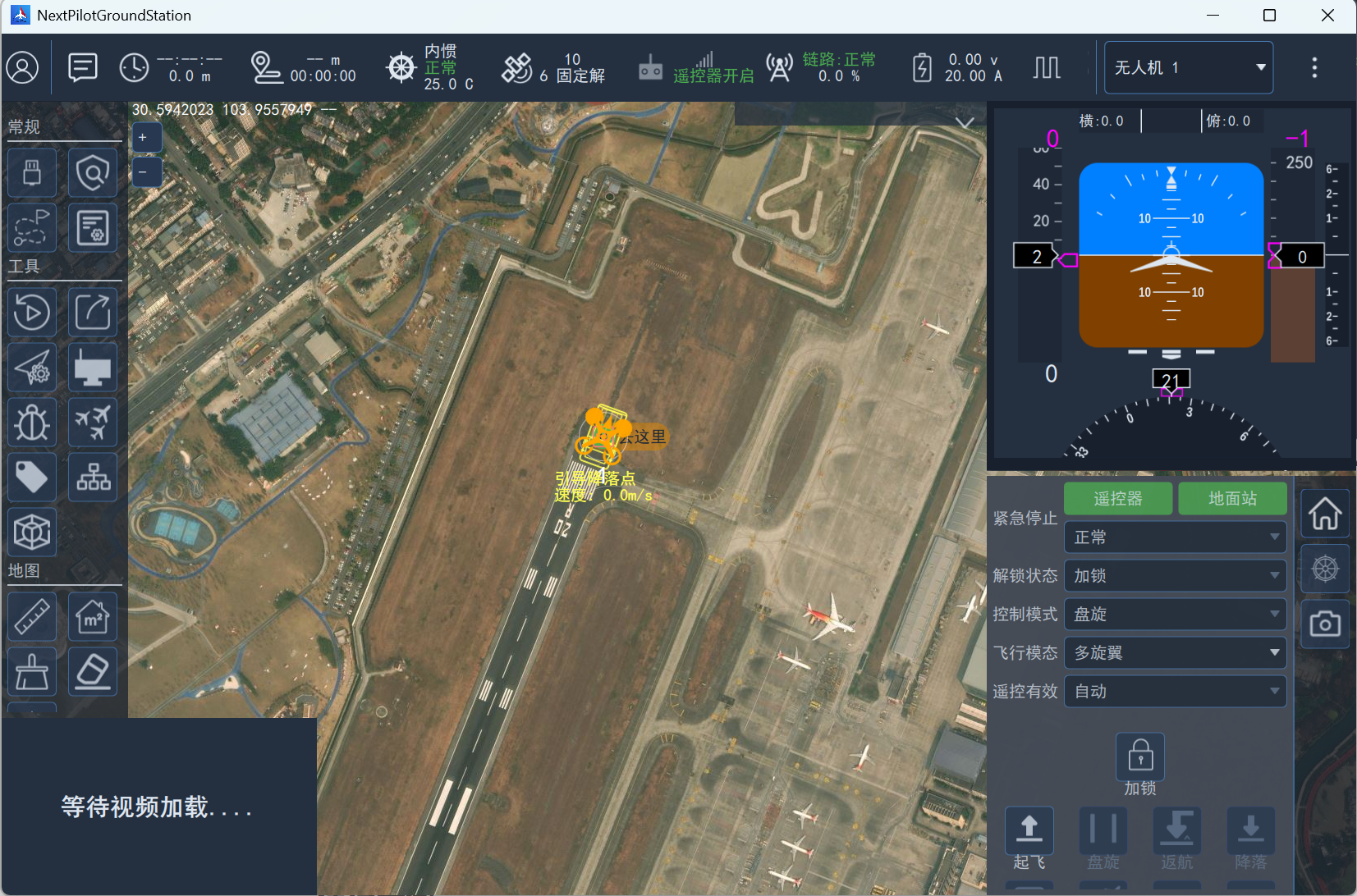
启动仿真后,主界面地面中会显示无人机。
默认机架为垂起固定翼。
qemu终端
在地面站左侧侧栏工具区域中,点击链路设备并进入链路设备界面,即可看到仿真终端。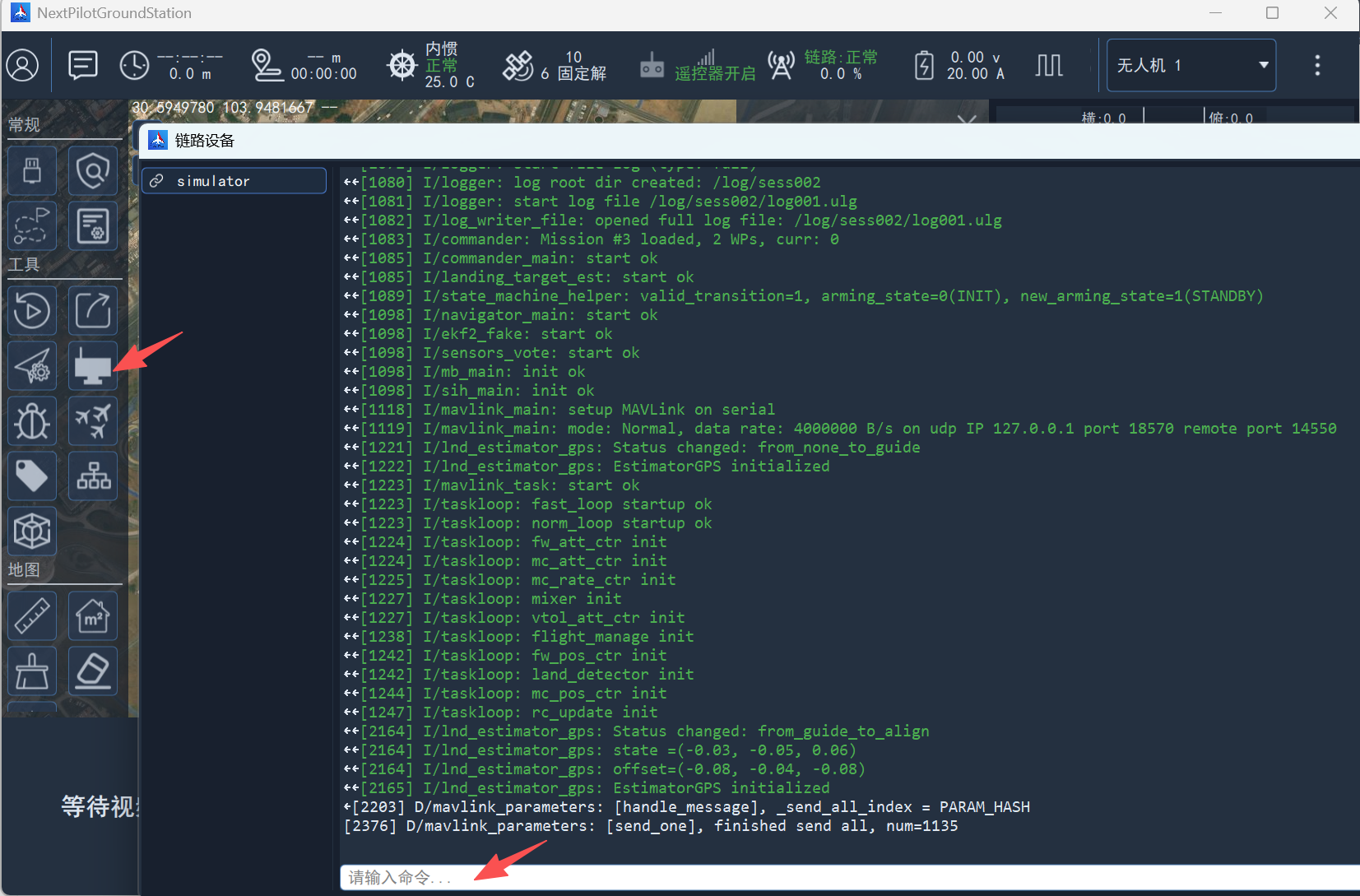
可以在最下方对话框中输入飞控调试命令,如:
- 查看当前进程
ps- 查看mavlink通信状态
mavlink status info常用操作
修改参数
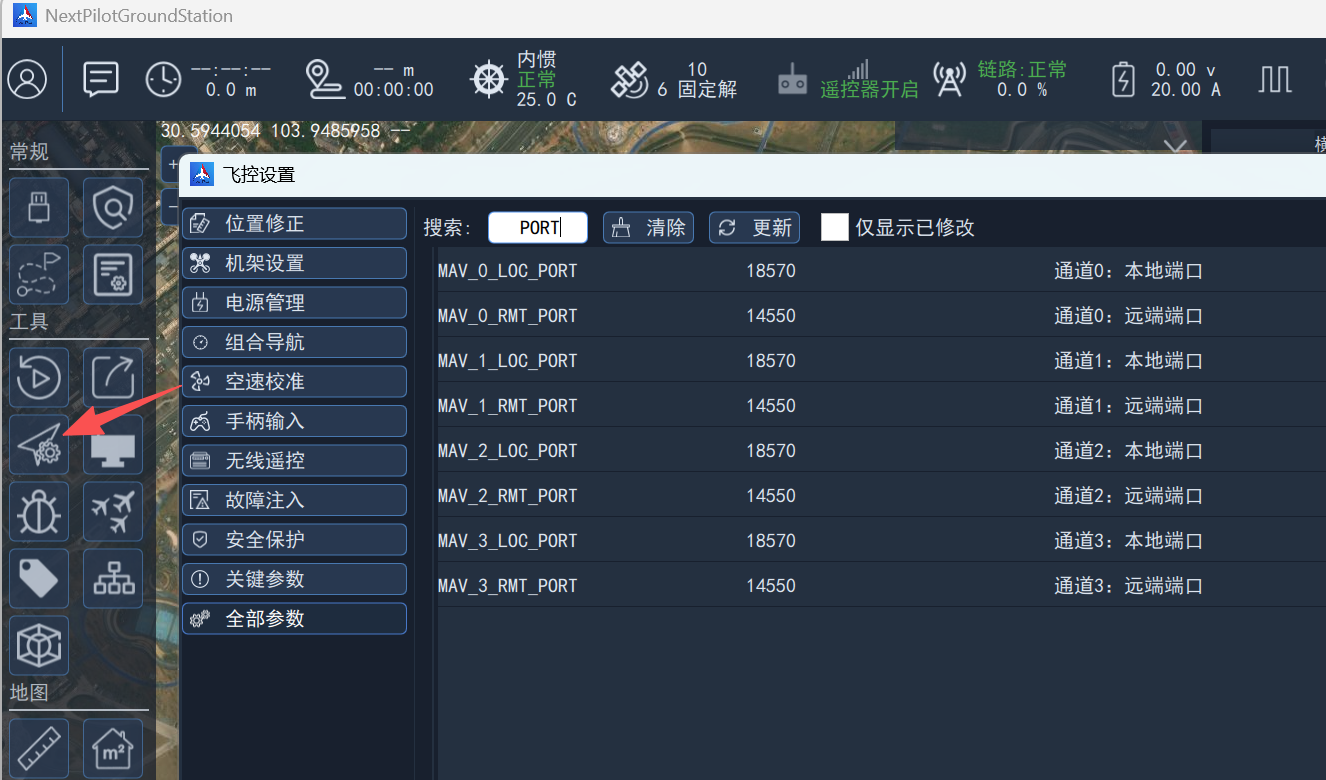
在工具区域,点击飞控设置,在飞控设置界面中点击全部参数。输入关键字查找对应参数。
保存参数
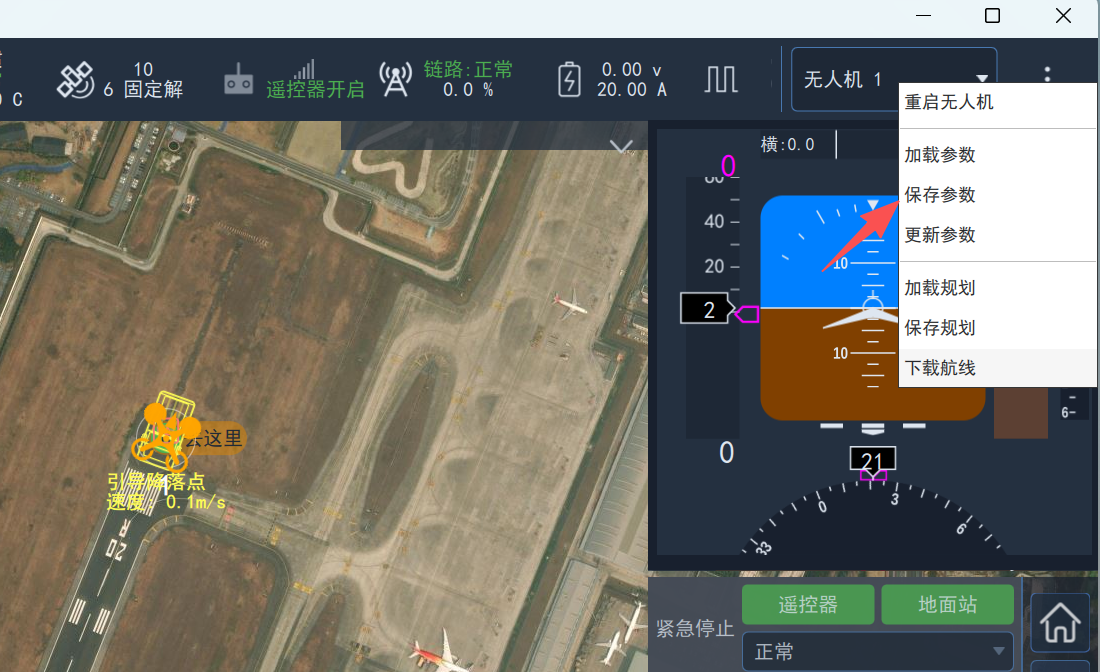
点击右上角选择保存参数。
日志查看
在SITL仿真脚本章节中,下载日志提取脚本extract_sd.bat,然后将其存放在地面站安装根目录下的SimulationBin文件夹中,新拷贝sd_14550.bin并命名为sd.bin。
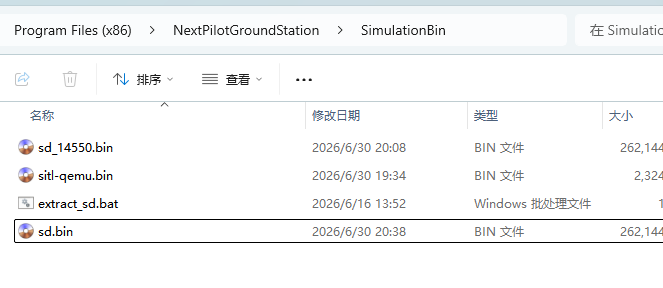
双击extract_sd.bat脚本,即可解压并在当前目录创建sd文件夹,可在该文件夹中查找飞行日志。
运行extract_sd.bat脚本前,需要安装7-Zip.exe软件,安装至默认路径即可!